
¿Que son los protocolos de red?
El concepto de protocolo de red se utiliza en el contexto de la informática para nombrar a las normativas y los criterios que fijan cómo deben comunicarse los diversos componentes de un cierto sistema de interconexión. Esto quiere decir que, a través de este protocolo, los dispositivos que se conectan en red pueden intercambiar datos.
Características
- Sintaxis: formato, codificación y niveles de señal de datos. - Semántica: información de control y gestión de errores. - Temporización: coordinación entre la velocidad y orden secuencial de las señales.
Las características más importantes de un protocolo son:
- Directo/indirecto: los enlaces punto a punto son directos pero los enlaces entre dos entidades en diferentes redes son indirectos ya que intervienen elementos intermedios
- Monolítico/estructurado: monolítico es aquel en que el emisor tiene el control en una sola capa de todo el proceso de transferencia. En protocolos estructurados, hay varias capas que se coordinan y que dividen la tarea de comunicación.
- Simétrico/asimétrico: los simétricos son aquellos en que las dos entidades que se comunican son semejantes en cuanto a poder tanto emisores como consumidores de información. Un protocolo es asimétrico si una de las entidades tiene funciones diferentes de la otra (por ejemplo en clientes y servidores).
- Normalizado/no normalizado: los no normalizados son aquellos creados específicamente para un caso concreto y que no va a ser necesario conectarlos con agentes externos. En la actualidad, para poder intercomunicar muchas entidades es necesaria una normalización.
Características
- Sintaxis: formato, codificación y niveles de señal de datos. - Semántica: información de control y gestión de errores. - Temporización: coordinación entre la velocidad y orden secuencial de las señales.
Las características más importantes de un protocolo son:
- Directo/indirecto: los enlaces punto a punto son directos pero los enlaces entre dos entidades en diferentes redes son indirectos ya que intervienen elementos intermedios
- Monolítico/estructurado: monolítico es aquel en que el emisor tiene el control en una sola capa de todo el proceso de transferencia. En protocolos estructurados, hay varias capas que se coordinan y que dividen la tarea de comunicación.
- Simétrico/asimétrico: los simétricos son aquellos en que las dos entidades que se comunican son semejantes en cuanto a poder tanto emisores como consumidores de información. Un protocolo es asimétrico si una de las entidades tiene funciones diferentes de la otra (por ejemplo en clientes y servidores).
- Normalizado/no normalizado: los no normalizados son aquellos creados específicamente para un caso concreto y que no va a ser necesario conectarlos con agentes externos. En la actualidad, para poder intercomunicar muchas entidades es necesaria una normalización.
Tipos de protocolos


TCP (Transmision Control Protocol): Es el encargado del ensamble de datos provenientes de las capas superiores hacia paquetes estándares, asegurándose que la transferencia de datos se realice correctamente.

HTTP (Hypertext Transfer Protocol): Este protocolo permite la recuperación de información y realizar búsquedas indexadas que permiten saltos intertextuales de manera eficiente. Por otro lado, permiten la transferencia de textos de los más variados formatos, no sólo HTML.
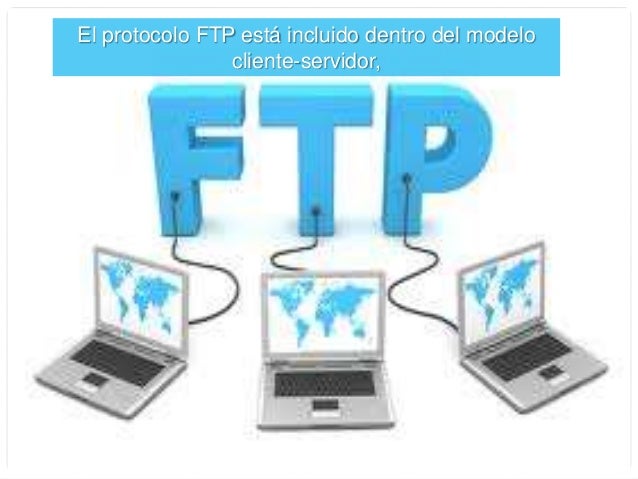
FTP (File Transfer Protocol): Este protocolo permite enviar archivos digitales de un lugar local a otro que sea remoto o al revés. Generalmente, el lugar local es la PC mientras que el remoto el servidor.
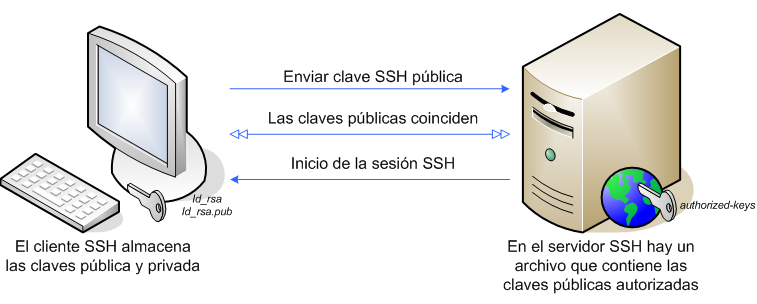
SSH (Secure Shell): Este fue desarrollado con el fin de mejorar la seguridad en las comunicaciones de internet. Para lograr esto el SSH elimina el envío de aquellas contraseñas que no son cifradas y codificando toda la información transferida.

UDP (User Datagram Protocol): El protocolo de datagrama de usuario está destinado a aquellas comunicaciones que se realizan sin conexión y que no cuentan con mecanismos para transmitir datagramas.
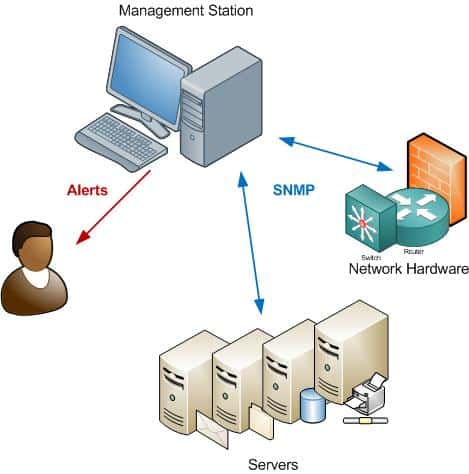
SNMP (Simple Network Management Protocol): este usa el Protocolo de Datagrama del Usuario (PDU) como mecanismo para el transporte. Por otro lado, utiliza distintos términos de TCP/IP como agentes y administradores en lugar de servidores y clientes. El administrador se comunica por medio de la red, mientras que el agente aporta la información sobre un determinado dispositivo.
 TFTP (Trivial File Transfer Protocol): este protocolo de transferencia se caracteriza por sencillez y falta de complicaciones. No cuenta con seguridad alguna y también utiliza el Protocolo de Datagrama del Usuario como mecanismo de transporte.
 SMTP (Simple Mail Transfer Protocol): este protocolo está compuesto por una serie de reglas que rige la transferencia y el formato de datos en los envíos de correos electrónicos. SMTP suele ser muy utilizado por clientes locales de correo que necesiten recibir mensajes de e-mail almacenados en un servidor cuya ubicación sea remota.
ARP (Address Resolution Protocol): por medio de este protocolo se logran aquellas tareas que buscan asociar a un dispositivo IP, el cual está identificado con una dirección IP, con un dispositivo de red, que cuenta con una dirección de red física. ARP es muy usado para los dispositivos de redes locales Ethernet. Por otro lado, existe el protocolo RARP y este cumple la función opuesta a la recién mencionada.

