MATERIAS

jueves, 15 de junio de 2017

CONECTAR DOS COMPUTADORAS DE RED

PASOS:

1. Armar un cable cruzado para computadoras o equipos antiguos y para equipos nuevos puede funcionar el cable directo como el cruzado.
2. Conectar en cada computadora un extremo del cable (si el equipo esta encendido, aparecerá una luz parpadeando).
3. Los equipos deberán estar en el mismo grupo de trabajo y corroborar el nombre de cada equipo.
4. Debemos decirle a windows que permita compartir archivos en la red y desactivar el uso de contraseñas para la red, esto se hace desde las opciones de red de panel de control.
5. Vamos a crear o compartir una carpeta desde el explorador de archivos, esto se hace dando botón derecho sobre la carpeta y en propiedades debemos elegir la pestaña compartir y debemos activar los permisos para lectura y escritura, aceptamos y en algunos casos volvemos a dar botón derecho sobre la carpeta y en opción compartir con fregamos en usuarios específicos a todos.

CONFIGURACIÓN DE UNA RED LAN

Unidad III
"Configuración lógica de una red "

Modelo Cliente- Servidor
Sistema que se apoya en terminales (clientes) conectadas a una computadora que los provee de un recurso (servidor).

¿Cómo se configura el modelo cliente servidor?
Las computadoras deben tener el mismo nombre de grupo de trabajo.
Se deben configurar los permisos para que la máquina servidor pueda brindar los servicios deseados.
Las máquinas cliente podrán acceder al servidor a través de la red y podrán ser configuradas para compartir.

¿Qué ventajas tiene configurar una red LAN bajo el modelo cliente-servidor?
Se pueden utilizar componentes, tanto de hardware como de software, de varios fabricantes, lo cual contribuye considerablemente a la reducción de costo.
Podemos integrar PCs son sistemas medianos y grandes, sin necesidad de que todos tengan que utilizar el mismo sistema operacional.
Es más rápido el mantenimiento y el desarrollo de aplicaciones.

¿Qué utilidad tiene el conocimiento adquirido sobre el modelo cliente servidor?
Podemos configurar una red de manera sencilla y nos puede servir para compartir servicios entre diferentes equipos.


MODELO CLIENTE-SERVIDOR


CODIGOS DE COLORES PARA CABLE DE RED

Cable para unir PC con switch (para internet) 


Cable para unir dos computadoras


mantenimiento correctivo de software

El mantenimiento correctivo de software consiste en:
*Actualizar, reparar o reinstalar un programa o todo el Sistema Operativo.

Resultado de imagen para mantenimiento correctivo software

causas y fallas a corregir 

·  La infección de virus en la PC.
·  El Sistema Operativo esta desconfigurado.
·  El funcionamiento de la PC es lento.
·  El Sistema Operativo esta desactualizado.
·  Algún programa no funciona bien.
·  Compatibilidad del Sistema con los programas.

El Mantenimiento Correctivo presenta:

VENTAJAS:
·   No tener virus.
·   Tu sistema está optimizado.
·  Alargar la vida de la máquina.

DESVENTAJAS:
·  El costo puede ser elevado.
·  El tiempo invertido.


miércoles, 17 de mayo de 2017

RANOSMWARE

ranOsmware

¿pueden secuestrar nuestra computadora?

¿PUEDEN SECUESTRAR NUESTRA INFORMACIÓN?
El RANS0MWARE es un malware que le exige al usuario del equipo el pago de un rescate ya sea de la computadora o los archivos.
-
Comenzó con los antivirus falsos que comprando la licencia te liberaban la maquina.
-
Después surgieron los LOCKEDS, los cuales te exigían un pago por liberar tu maquina utilizado, ingeniería social en algunos casos
Hasta cierto punto era sencillo eliminarlo y no podían garantizar ser rastreados al momento del pago.
-
El ranosmware encripta los archivos del usuario mas no los del sistema.
-
Existen métodos de encriptación que son prácticamente imposibles de romper.
CRIPTOLOCKER es uno de los mas famosos, encripta archivos de todo tipo, Word, ppt, Excel, etc.
Te avisa que tus archivos están encriptados y tienes 72 horas para pagar si no se borra la información.
-
¿Cómo cobran el rescate?
Se paga con BITCOINS, usando el navegador Tor, toda de forma anónima.
-
¿Cómo contrarrestarlo?
Teniendo comas de seguridad de nuestra información en un disco duro externo.
Si esta conectado a la nube también los encriptará.
-
¿pagar o no pagar el rescate? 

lunes, 8 de mayo de 2017

planeacion y diseño de una red LAN

RED CABLEADA

Ventajas 

  • Proporcionan a los usuarios un alto nivel de seguridad.
  • Posee la capacidad de transferir datos de manera rápida y eficiente.
Desventajas 
  • Es necesario planificar cuidadosamente la distribución física de los dispositivos que serán parte de la red.
  • Si un cable se desconecta puede quedar inutilizada.
Planeación de una red cableada: Le solicitamos al cliente planos de la instalación de ser posible estructuralmente y electrónicos. en caso de no contar con estos planos, realizaremos un improvisado a mano específicamente materiales de construcción y detalles como canales, conductos y pasajes.
  • Realizaremos una lista de materiales para la instalación, herramienta, canales, cables, fichas, racks, routers, servidores y disposicion de las computadoras.

miércoles, 26 de abril de 2017

herramientas para el mantenimiento correctivo


"Herramientas para el mantenimiento correctivo"


DESARMADORES: Se utilizan para desarmar y armar nuestra PC al momento de hacer mantenimiento interno.

 ASPIRADORA: La aspiradora nos ayudara para aspirar el polvo y otras partículas pequeñas de suciedad.

PULSERA ANTIESTÁTICA: Esta pulsera se utiliza para realizar la descarga de la electricidad estática de nuestro cuerpo a tierra y quedemos descargados de esa nociva "carga" que puede afectar mucho las partes de un pc.

BROCHAS: Son utilizadas para la limpieza por lo regular internas de la PC, también pueden utilizarse para el teclado, el mouse, etc.

LIMPIADOR DE PANTALLAS: Se utiliza para dar limpieza a nuestro monitor después o antes de hacer el mantenimiento de nuestra PC.

AIRE COMPRIMIDO: Esta herramienta es utilizada para dar limpieza interna a la PC, para despojarla del polvo, también es utilizada en la limpieza de la fuente de poder, el monitor, teclado, mouse y en otras partes de nuestra PC.

ALCOHOL ISOPROPILICO: Dentro de la computación es el líquido más importante para realizar limpiezas de tarjetas de los equipos
(computadoras, impresoras, monitores, etc.)

MULTIMETRO: Es un instrumento eléctrico portátil para medir directamente magnitudes eléctricas activas como corrientes y potenciales (tensiones) o pasivas como resistencias, capacidades y otras. Las medidas pueden realizarse para corriente continua o alterna y en varios márgenes de medida cada una. Los hay analógicos y posteriormente se han introducido los digitales cuya función es la misma (con alguna variante añadida).


Herramientas de hardware
  • kit destornilladores (ferreteria)
  • multimetro o tester (ferreteria)
  • pendrive (tienda comercial/ tiendas de computo)
  • lapicero y bloc de notas (papeleria)
  • aire comprimido (tienda de computo)
  • trapo de microfibra (tienda comercial)
  • pasta termica (tienda de computo)
  • linterna (tienda comercial)
  • adaptador SATA o IDE a USB (tienda de computo)
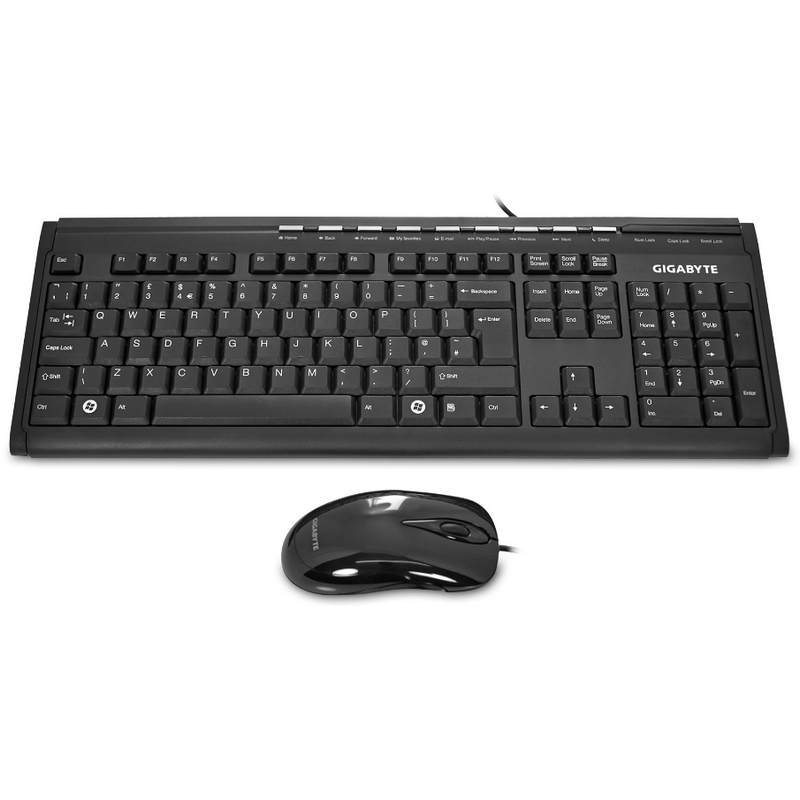
  • teclado y raton (tienda de computo)
  • alcohol isopropilico (tienda de computo)
  • pulsera antiestatica o guantes quirurgicos (tienda de computo)
  • brocha (ferreteria) 
Resultado de imagen para kit destornilladoresResultado de imagen para multimetroResultado de imagen para pendriveImagen relacionadaResultado de imagen para aire comprimidoResultado de imagen para pasta termicaResultado de imagen para adaptador sataResultado de imagen para teclado y ratónResultado de imagen para alcohol isopropilicoResultado de imagen para pulsera antiestaticaResultado de imagen para brocha


Herramientas de software

  • disco de windows para instalar (7 ó 10) (pagina de Danny/pagina oficial de windows)
  • activador o licencia de windows (danny pc/pagina oficial de windows)
  • disco de instalacion de LINUX (
  • office (2010, 2013 o 2016) (pagina de dannypc/pagina oficial de office)
  • antivirus (avast, avira, karspersky, etc.) (paginas oficiales)
  • snapy drivers 
  • Ccleaner (pagina oficial) 


Resultado de imagen para activador de windowsResultado de imagen para linuxResultado de imagen para microsoft officeResultado de imagen para antivirusResultado de imagen para snappy driverResultado de imagen para ccleaner

lunes, 27 de marzo de 2017

PROTOCOLOS


¿Que son los protocolos de red?

El concepto de protocolo de red se utiliza en el contexto de la informática para nombrar a las normativas y los criterios que fijan cómo deben comunicarse los diversos componentes de un cierto sistema de interconexión. Esto quiere decir que, a través de este protocolo, los dispositivos que se conectan en red pueden intercambiar datos.

Características 

 - Sintaxis: formato, codificación y niveles de señal de datos.                                                  - Semántica: información de control y gestión de errores.                                                      - Temporización: coordinación entre la velocidad y orden secuencial de las señales.

Las características más importantes de un protocolo son:

- Directo/indirecto: los enlaces punto a punto son directos pero los enlaces entre dos entidades en diferentes redes son indirectos ya que intervienen elementos intermedios

- Monolítico/estructurado: monolítico es aquel en que el emisor tiene el control en una sola capa de todo el proceso de transferencia. En protocolos estructurados, hay varias capas que se coordinan y que dividen la tarea de comunicación.

- Simétrico/asimétrico: los simétricos son aquellos en que las dos entidades que se comunican son semejantes en cuanto a poder tanto emisores como consumidores de información. Un protocolo es asimétrico si una de las entidades tiene funciones diferentes de la otra (por ejemplo en clientes y servidores).

- Normalizado/no normalizado: los no normalizados son aquellos creados específicamente para un caso concreto y que no va a ser necesario conectarlos con agentes externos. En la actualidad, para poder intercomunicar muchas entidades es necesaria una normalización.


Tipos de protocolos 

Resultado de imagen para tcp/ip
TPC/IP: Es definido como el conjunto de protocolos básicos para la comunicación de redes y es por medio de él que se logra la transmisión de información entre computadoras pertenecientes a una red. Gracias al protocolo TCP/IP los distintos ordenadores de una red se logran comunicar con otros diferentes y así enlazar a las redes físicamente independientes en la red virtual conocida bajo el nombre de Internet. 


Resultado de imagen para tcp


TCP (Transmision Control Protocol): Es el encargado del ensamble de datos provenientes de las capas superiores hacia paquetes estándares, asegurándose que la transferencia de datos se realice correctamente.


Resultado de imagen para protocolo http


HTTP (Hypertext Transfer Protocol): Este protocolo permite la recuperación de información y realizar búsquedas indexadas que permiten saltos intertextuales de manera eficiente. Por otro lado, permiten la transferencia de textos de los más variados formatos, no sólo HTML.


Resultado de imagen para protocolo ftp


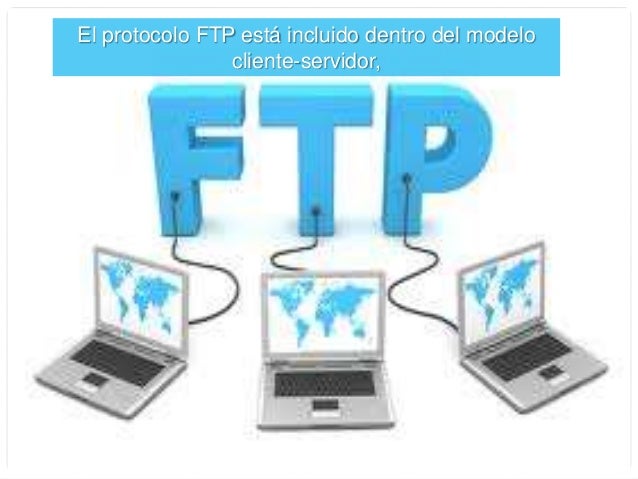
FTP (File Transfer Protocol): Este protocolo permite enviar archivos digitales de un lugar local a otro que sea remoto o al revés. Generalmente, el lugar local es la PC mientras que el remoto el servidor.


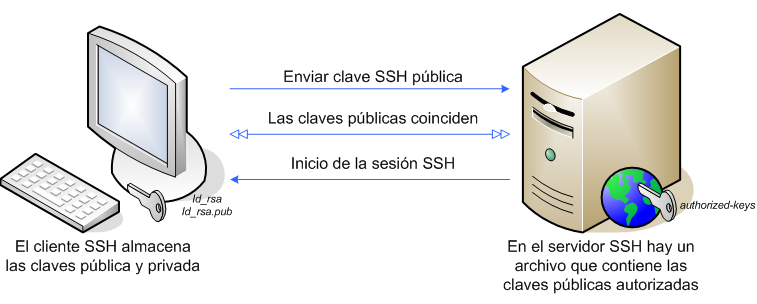
SSH (Secure Shell): Este fue desarrollado con el fin de mejorar la seguridad en las comunicaciones de internet. Para lograr esto el SSH elimina el envío de aquellas contraseñas que no son cifradas y codificando toda la información transferida.

                          Resultado de imagen para ssh protocolo
Resultado de imagen para udp protocolo
UDP (User Datagram Protocol): El protocolo de datagrama de usuario está destinado a aquellas comunicaciones que se realizan sin conexión y que no cuentan con mecanismos para transmitir datagramas.


Resultado de imagen para snmp

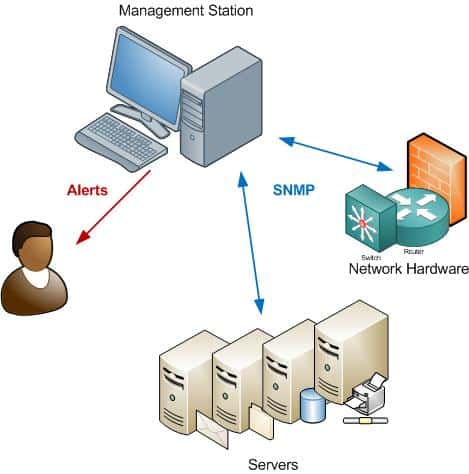
SNMP (Simple Network Management Protocol): este usa el Protocolo de Datagrama del Usuario (PDU) como mecanismo para el transporte. Por otro lado, utiliza distintos términos de TCP/IP como agentes y administradores en lugar de servidores y clientes. El administrador se comunica por medio de la red, mientras que el agente aporta la información sobre un determinado dispositivo.


Resultado de imagen para tftpTFTP (Trivial File Transfer Protocol): este protocolo de transferencia se caracteriza por sencillez y  falta de complicaciones. No cuenta con seguridad alguna y también utiliza el Protocolo de Datagrama del Usuario como mecanismo de transporte.


Resultado de imagen para smtpSMTP (Simple Mail Transfer Protocol): este protocolo está compuesto por una serie de reglas que rige la transferencia y el formato de datos en los envíos de correos electrónicos. SMTP suele ser muy utilizado por clientes locales de correo que necesiten recibir mensajes de e-mail almacenados en un servidor cuya ubicación sea remota.


Resultado de imagen para arp
ARP (Address Resolution Protocol): por medio de este protocolo se logran aquellas tareas que buscan asociar a un dispositivo IP, el cual está identificado con una dirección IP, con un dispositivo de red, que cuenta con una dirección de red física. ARP es muy usado para los dispositivos de redes locales Ethernet. Por otro lado, existe el protocolo RARP y este cumple la función opuesta a la recién mencionada.

jueves, 2 de marzo de 2017

Mantenimiento correctivo

COMPONENTES DE UNA RED LAN

Son las siglas de Local Área Network o Red de Área local, la cual se encarga de ordenar los ORDENADORES, en un área relativamente pequeña y predeterminada (como son: Habitación, Edificio o un Conjunto de Edificios).
Las redes LAN se pueden conectar entre ellas a través de líneas telefónicas y ondas de radio. Un sistema de redes LAN conectadas de esta forma se llama una WAN, siglas del inglés de wide-area network, Red de área ancha.

El término LAN (Local Area Network) alude a una red a veces llamada subred- instalada en una misma sala, oficina o edificio. Los nodos o puntos finales de una LAN se conectan a una topología de red compartida utilizando un protocolo determinado. Con la autorización adecuada, se puede acceder a los dispositivos de la LAN, esto es, estaciones de trabajo, impresoras, etc., desde cualquier otro dispositivo de la misma. Las aplicaciones software desarrolladas para las LAN (mensajería electrónica, procesamiento de texto, hojas electrónicas, etc.) también permiten ser compartidas por los usuarios.

CARACTERÍSTICAS:

* Operan dentro de un Área geográfica limitada.
* Permite el mulatices a medios con alto ancho de banda.
* Controla la red de forma privada con administración Local
* Proporciona conectividad continua a los servicios locales

* Conecta dispositivos Físicamente adyacentes


MANTENIMIENTO CORRECTIVO Y SU CLASIFICACIÓN
¿Qué hacen ustedes o su familia cuando algún aparato electrónico se descompone en su casa?
ü  Lo llevamos con un técnico
ü  Intentamos arreglamos
ü  Lo cambian
ü  Le pegan
¿Cuáles son las causas que lo originaron?
ü  Un golpe
ü  Le cae agua en la pantalla
ü  Defecto de fabrica
ü  Mas uso
ü  Virus
ü  Falta de mantenimiento
¿Qué es el mantenimiento correctivo de la PC?
ü  El mantenimiento correctivo de la PC es el cambio o reparación de hardware o software una vez que se presenta una falla.
ü  En el caso de hardware puede consistir en soldar un componente como la tarjeta de video o cambiar un dispositivo como el mouse.
ü  El mantenimiento correctivo de software puede ser eliminar malware hasta formatear el computador.
Existen 2 tipos de mantenimiento correctivo
ü  Mantenimiento correctivo no planeado: Es aquel donde la falla aparece cuando menos lo esperamos.
ü  Mantenimiento correctivo programado: Sucede cuando podemos trabajar en la computadora y dejamos pendiente la falla.
Actividad 1
Detecten componentes en mal estado de las computadoras y completen la siguiente tabla:

Fallas
Causas
Posible mantenimiento correctivo a realizar
Tarda un poco al querer abrir gimp.
Poca memoria RAM
Expandir más la memoria RAM.
Las teclas del teclado están flojos.
Mal uso del teclado
Golpearlo
Abrir el teclado y ajustar bien las teclas.


Analice las computadoras con los siguientes criterios para encontrar fallas.
1.    Velocidad al trabajar
2.    Hardware (teclado, mouse, pantalla, USB)
3.    Velocidad de internet

4.    Abrir programas (movie maker, gimp, mozilla Firefox, Word, corel draw)

Tipos de fallas

TIPOS DE FALLAS EN EL COMPUTADOR

1.- Al prender la PC el monitor no recibe señal:
Posibles causas:
Cable mal conectado o dañado
La tarjeta de video está sucia o dañada
2.- la computadora no entra a Windows
Posibles causas:
Daño del disco duro
La pila que alimenta la BIOS necesita cambiarse
3.- al trabajar con los programas traban y no responde
Posibles causas:
Poca memoria RAM
Posible infección de malware
Error de conexión de internet 
4.- la unidad de CD o DVD no lee el disco
Posibles causas:
El lector está dañado
El disco es defectuoso
El cable de datos no está bien conectado
EJERCICIO: Investigue y exponga las posibles causas y soluciones a los siguientes problemas:
ü  El uso de CPU  está al 100% en Windows 7 y la PC esta lenta.
ü  La computadora al poco tiempo de uso se traba hasta quedar congelada
ü  La computadora se alenta y el uso del disco duro está al 100%
ü  La aplicación google play store de android no abre.


Causa
Solución
El uso de CPU  está al 100% en Windows 7 y la PC esta lenta.
Problema con algún programa.
Va guardando archivos basura, y hace que la PC se alenté.
Algún troyano en la PC.
Actualizar drivers (fuentes).
Desactivar los programas de inicio.
Eliminar los archivos basura.
La computadora al poco tiempo de uso se traba hasta quedar congelada.
Tiene un problema con un software y va desde una infección de malware hasta un error en un controlador que provoca inestabilidad
Exceso de temperatura
Capacitadores inflados
Discos duros con errores de SMART
Un pincel para quitar el polvo, un poco de aire comprimido y el cambio de la grasa deberían traer orden al caos.
Si hay error con la memoria se recomienda los programas de  MemTest86, y su variante MemTest86+.
La computadora se alenta y el uso del disco duro está al 100%

Alguna falla de fabrica
Algún virus que este en la computadora.
1º Clip derecho botón INICIO - Panel de Control - Herramientas Administrativas - Desfragmentar y optimizar unidades y Desactivamos la Optimización programada, no cerrar Optimizar unidades.
2º Herramientas Administrativas - Configuración de Sistema - Servicios - Quitar la selección del servicio (Servicio de transferencia inteligente de segundo plano) y le dan aceptar y luego a reiniciar más tarde.
3º Nos dirigimos de nuevo a la ventana de Optimizar Unidades seleccionamos la partición donde está instalado el sistema operativo en mi caso es el Disco Local (C:) luego clip en optimizar, este proceso desfragmentara y optimizara el sistema  (este proceso dura aproximadamente 1 hora, ese fue el tiempo que duro en mi computador... luego terminado el proceso reiniciar y listo el rendimiento del Disco mejorara considerablemente.